
キャプチャーボードの選び方|パススルー・外付けと内蔵・録画できる画質を解説
この記事にはプロモーションを含みます。「PR」と表示したリンクから商品を購入されると、運営者が報酬を受け取ることがあります。
この記事でわかること
- キャプチャーボードの 役割とつなぎ方
- パススルー とは何か
- 外付けと内蔵 の違い
- PS5 で使うときの注意点
先に答え
確認するべきは 「パススルーで出せる画質」 と 「録画できる画質」 の2つ。この2つは製品ごとに違うことが多いので、別々にチェックしましょう。
キャプチャーボードは、PS5やNintendo Switchなどの ゲーム機の映像をパソコンに取り込む ための機器です。録画したり、ゲーム実況を配信したりするときに使います。
1. つなぎ方
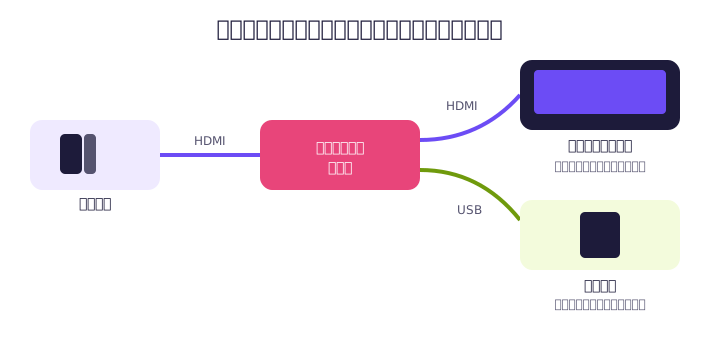
- ゲーム機とキャプチャーボードをHDMIケーブルでつなぐ
- キャプチャーボードの出力(パススルー)をモニターやテレビにつなぐ
- キャプチャーボードをUSBでパソコンにつなぐ
- パソコンの録画・配信ソフトで映像を取り込む
2. パススルーとは?
パソコンに取り込んだ映像は、少し遅れて表示されます。その映像を見ながら遊ぶと、操作がずれてしまいます。
パススルー は、ゲーム機の映像を そのままモニターにも送る機能 です。モニターでは遅延なくゲームを遊びながら、パソコンでは録画・配信ができます。
パススルーと録画で、出せる画質が違う
たとえば「パススルーは4K・高いリフレッシュレートまで対応、でも録画はそれより低い画質まで」という製品は多いです。高リフレッシュレートのモニターで遊びたい人は、パススルーの対応を必ず確認 しましょう。
3. 外付けと内蔵
| タイプ | 特徴 | 向いている人 |
|---|---|---|
| 外付け(USB) | USBでつなぐだけ。ノートパソコンでも使える | 初めての人、ノートで使う人 |
| 内蔵(PCIe) | デスクトップの中に取り付ける。机の上がすっきり | デスクトップで使う人 |
外付けタイプは、USBの規格(USB 3.0以上など)が指定されていることが多いので、パソコン側の端子も確認しましょう。
4. PS5で使うときの注意
HDCPをオフにする
PS5は、初期設定で HDCP(映像のコピーを防ぐしくみ)が有効になっていて、このままではキャプチャーボードで映像を取り込めません。PS5の 「設定」→「システム」→「HDMI」 で「HDCPを有効にする」をオフにします。ゲームを録画・配信しない時は、オンに戻しておきましょう。
なお、動画配信アプリなどの著作権で保護された映像は、取り込めない(または取り込んではいけない)ものがあります。
5. 録画・配信ソフト
キャプチャーボードには、メーカーの専用ソフトが用意されていることが多いです。無料の配信ソフト(OBS Studioなど)で使える製品も多いので、使いたいソフトに対応しているか確認しましょう。
選ぶときのチェックリスト
- 外付けか内蔵かを決める
- パススルーの対応解像度・リフレッシュレート
- 録画できる解像度・fps
- パソコン側のUSBの規格や、動作に必要なスペック
- 使いたい録画・配信ソフトに対応しているか
配信用のマイクは「ゲーム実況・ボイスチャット用マイクの選び方」で解説しています。