
自分のパソコンでゲームは動く?スペックの調べ方(Windows 11)
この記事にはプロモーションを含みます。「PR」と表示したリンクから商品を購入されると、運営者が報酬を受け取ることがあります。
この記事でわかること
- 自分のパソコンの CPU・メモリ・GPU を調べる方法
- 調べた結果を ゲームの推奨スペックと比べる 方法
- 足りなかったときの 考え方
先に答え
タスクマネージャー(Ctrl+Shift+Esc)の「パフォーマンス」を開けば、CPU・メモリ・GPUをまとめて確認できます。
新しいゲームを始める前や、ゲーミングPCに買い替えるか迷ったときは、まず今のパソコンの性能を調べてみましょう。
1. 調べ方は3つ
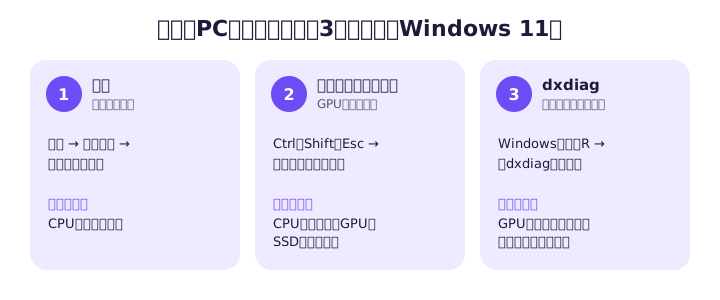
方法1:設定(いちばん簡単)
- スタートボタン →「設定」を開く
- 「システム」→「バージョン情報」を開く
- 「プロセッサ」(CPU)と「実装RAM」(メモリの量)を確認する
方法2:タスクマネージャー(GPUも見られる)
- キーボードで Ctrl+Shift+Esc を同時に押す
- 「パフォーマンス」を開く
- CPU・メモリ・ディスク(SSD)・GPUを順番にクリックして確認する
GPUが2つ出てくることも
ノートパソコンなどでは、CPUに内蔵されたGPUと、ゲーム用のGPUの 2つ が表示されることがあります。ゲームの性能に関係するのは、ゲーム用のGPU(グラフィックボード)のほうです。
方法3:dxdiag(くわしく見たいとき)
- キーボードで Windowsキー+R を押す
- 「dxdiag」と入力して Enter
- 「ディスプレイ」タブで、GPUの名前などを確認する
2. ゲームの推奨スペックと比べる
- 遊びたいゲームの公式サイトで「動作環境」を探す
- CPU・メモリ・GPUを、調べた結果と比べる
- 空き容量も確認する(ゲームによっては100GB以上必要なことも)
型番の比べ方に注意
CPUやGPUは、数字が大きいほど高性能とは限りません。世代 や シリーズ によって性能が変わるからです。比べ方がわからないときは、メーカーの公式サイトでそれぞれの位置づけ(エントリー・ミドル・ハイエンドなど)を確認しましょう。
3. 足りなかったときは
| 足りないもの | 考え方 |
|---|---|
| メモリ | デスクトップや一部のノートは増設できることがある(取扱説明書やメーカーの情報を確認) |
| SSDの空き容量 | 不要なデータを整理する、外付けや増設を検討する |
| GPU | ゲームの画質を下げる。それでも厳しければ、ゲーミングPCへの買い替えを検討 |
買い替えを考えるなら「ゲーミングPCの選び方」と「ゲーミングPCのスペックの目安」をどうぞ。