
ゲーミングキーボードは日本語配列と英語配列どっち?違いと選び方
この記事にはプロモーションを含みます。「PR」と表示したリンクから商品を購入されると、運営者が報酬を受け取ることがあります。
この記事でわかること
- 日本語配列と英語配列の 見た目の違い
- 戸惑いやすい 記号の位置 の違い
- 英語配列での 日本語入力の切り替え方
- 英語配列を使うときの Windowsの設定
先に答え
ゲームの操作は どちらでもほぼ同じ。迷ったら 今使っているのと同じ配列 を選ぶのが失敗しない方法です。
ゲーミングキーボードを探していると、海外メーカーの製品を中心に 英語配列(US配列) のものがよく見つかります。日本で一般的な 日本語配列(JIS配列) とどう違うのかを見ていきましょう。
1. 見た目の違い
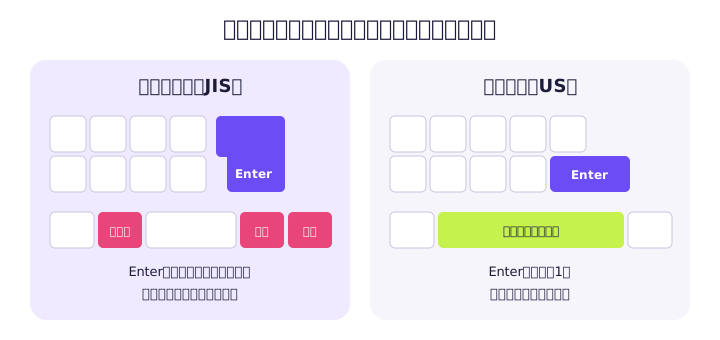
| ポイント | 日本語配列(JIS) | 英語配列(US) |
|---|---|---|
| Enterキー | 縦長の逆L字型が多い | 横長の1段 |
| スペースキーの左右 | 「無変換」「変換」「かな」キーがある | ない(そのぶんスペースキーが長い) |
| キーの数 | 多め | 少なめ |
| かな表記 | ひらがなが書かれていることが多い | 英字と記号だけ |
2. 記号の位置が違う
ここがいちばん戸惑いやすい
メールアドレスやパスワードを入力するときに、思った記号が出ない ということが起きやすいので注意しましょう。
| 記号 | 日本語配列 | 英語配列 |
|---|---|---|
| @(アット) | 「P」の右のキー | Shift + 2 |
| “(ダブルクォーテーション) | Shift + 2 | Shift + Enterの左のキー |
| ( )(かっこ) | Shift + 8・9 | Shift + 9・0 |
3. 日本語入力の切り替え方
日本語配列では、左上の「半角/全角」キーで日本語と英字を切り替えるのが一般的です。英語配列にはこのキーがないので、Windowsでは次のような方法で切り替えます。
- Alt + `(Escの下のキー) で切り替える
- Windowsの設定で、切り替えのキーを自分で決める
4. ゲームではどちらが有利?
ゲームの操作そのものは どちらの配列でも大きくは変わりません。WASDなど、よく使うキーの位置は同じです。
英語配列の良いところ
- スペースキーが長く、押しやすいと感じる人がいる
- キーが少なくシンプル
- 海外メーカーの製品は英語配列だけのことがあり、選べる製品が多い
- キーキャップの交換用の種類が多い傾向がある
5. 英語配列を使うときのWindowsの設定
英語配列のキーボードをつないでも、Windowsが日本語配列だと思い込んでいると、キーに書いてある記号と、実際に入力される記号がずれます。
Windows 11の場合
- 「設定」→「時刻と言語」→「言語と地域」を開く
- 「日本語」の右の「…」から「言語のオプション」を開く
- 「キーボード レイアウト」を英語キーボードに変更する
- 必要に応じてパソコンを再起動する
どう選ぶ?
| こんな人は | おすすめ |
|---|---|
| 今まで日本語配列で、仕事や文字入力にも使う | 日本語配列。迷わずすぐ使える |
| ゲーム専用にしたい、海外製品から選びたい、見た目をカスタマイズしたい | 英語配列 も候補。記号の位置と切り替え方に慣れればOK |
そのほかのポイントは「ゲーミングキーボードの選び方」で解説しています。