
PC用ゲームコントローラーの選び方|対応方式・ボタン配置・背面ボタン・接続を解説
この記事にはプロモーションを含みます。「PR」と表示したリンクから商品を購入されると、運営者が報酬を受け取ることがあります。
この記事でわかること
- PCで使うときに大事な 「XInput」 という言葉の意味
- ボタン配置(Xbox型・PS型)の違い
- スティック・トリガー・背面ボタン のチェックポイント
- 接続方式 の選び方
先に答え
PCゲームで使うなら、まず 「PC対応」「XInput対応」 と書かれているかを確認しましょう。多くのPCゲームが、この方式のコントローラーを前提に作られています。
アクションやレース、スポーツゲームなどは、マウスとキーボードよりコントローラーのほうが遊びやすいことがあります。PCで使うときのポイントを見ていきましょう。
1. 見ておきたい場所
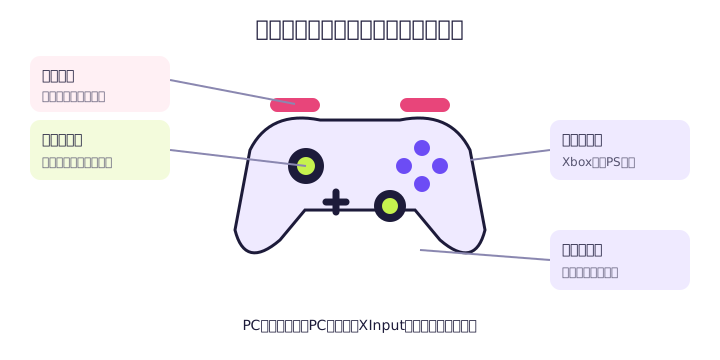
2. PCでは「XInput」に対応しているかが大事
PCのゲームがコントローラーを認識するしくみには、主に2つの方式があります。
| 方式 | 内容 |
|---|---|
| XInput | Xboxのコントローラーと同じ方式。多くのPCゲームが対応 |
| DirectInput | 古くからある方式。対応していないゲームもある |
PS用のコントローラーをPCで使うなら
PlayStationのコントローラーもPCにつなげますが、ゲームによってはそのままでは認識されないことがあります。Steamで遊ぶ場合は、Steamのコントローラー設定(Steam入力)で使えるようにできることが多いです。
3. ボタン配置:Xbox型かPS型か
| 型 | 特徴 |
|---|---|
| Xbox型 | 左スティックが上、十字キーが下。PCゲームの画面表示(ボタンのアイコン)と合わせやすい |
| PS型 | 十字キーが上、左右のスティックが下に並ぶ。PlayStationに慣れている人に |
どちらが良いかは好みです。慣れている配置 を選ぶと、すぐに遊べます。
4. スティック・トリガー・背面ボタン
スティック
長く使うと、触っていないのに勝手に入力される 「ドリフト」 が起きることがあります。最近は、磁気でスティックの位置を読み取る ホールエフェクト方式 など、接触による摩耗が少なく、ドリフトが起きにくいとされるスティックを採用した製品もあります。
トリガー
- 押し込む深さや形は製品ごとに違います
- 押し込みを浅く切り替えられる「トリガーストップ」付きの製品もあり、シューティングなどで素早く反応させたいときに使われます
背面ボタン
コントローラーの 裏側 に追加のボタンがあるタイプです。親指をスティックから離さずに、ジャンプやしゃがみなどの操作ができます。
5. 接続方式
| 接続 | 特徴 |
|---|---|
| 有線(USB) | 充電不要で、反応が安定 |
| 無線(2.4GHz・専用レシーバー) | 遅延が小さく、ケーブルがじゃまにならない |
| Bluetooth | レシーバー不要で手軽。製品によっては遅延が大きめになることも |
選ぶときのチェックリスト
- PC対応・XInput対応か確認する
- ボタン配置を選ぶ(Xbox型・PS型)
- スティックの方式(ドリフト対策)を確認する
- 背面ボタン・トリガーストップが必要か考える
- 接続方式を決める