
PS5でヘッドセットを使う方法|つなぎ方と、買う前に確認したいこと
この記事にはプロモーションを含みます。「PR」と表示したリンクから商品を購入されると、運営者が報酬を受け取ることがあります。
この記事でわかること
- PS5でヘッドセットを使う 3つのつなぎ方
- Bluetoothイヤホン がそのままでは使えない理由と対策
- 買う前に確認したい プラグの形
- 3Dオーディオ の設定
先に答え
いちばん手軽なのは、コントローラーの3.5mm端子に挿す 方法です。ワイヤレスで使いたいなら、「PS5対応」と書かれた無線ヘッドセット を選びましょう。
PS5でヘッドセットを使うと、足音の方向が聞き取りやすくなったり、フレンドとボイスチャットができたりします。ただ、つなぎ方によって できること・できないこと があります。
1. PS5でヘッドセットをつなぐ3つの方法
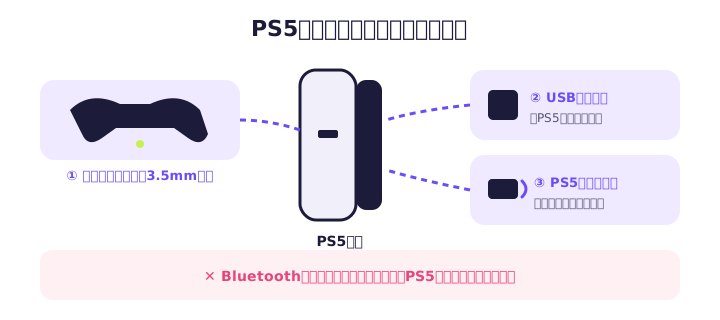
| つなぎ方 | 内容 | ポイント |
|---|---|---|
| ① コントローラーの3.5mm端子 | DualSense(PS5のコントローラー)の下にある端子にプラグを挿す | いちばん手軽。マイク付きなら通話もできる |
| ② USB | PS5本体のUSB端子に挿す | 製品が「PS5対応」と明記しているか確認 |
| ③ PS5対応の無線 | 付属のUSBアダプターなどでつなぐ | ケーブルがなく自由。充電が必要 |
2. Bluetoothのイヤホンは、そのままでは使えない
ここは特に注意
PS5本体は、Bluetoothのイヤホンやヘッドホンに直接は対応していません。 スマホで使っているBluetoothイヤホンを、そのままPS5につなぐことはできません。
PS5で使うなら、次のどちらかを選びましょう。
- 有線(3.5mm) でつなげる製品
- PS5に対応した無線(USBアダプター付きなど)の製品
3. 3.5mmプラグの形に注意
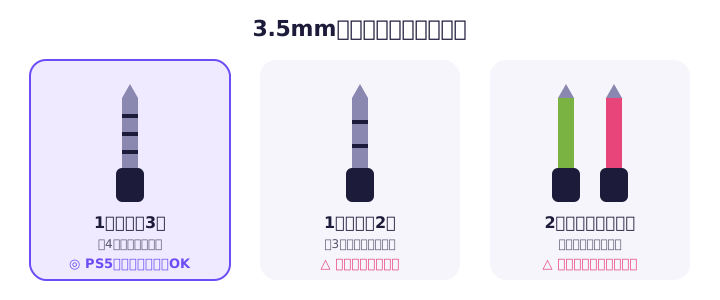
DualSenseに合うのは「1本・線が3本」
マイクの信号も通る 4極 のプラグが合います。2本に分かれたパソコン向けの製品は、そのままではマイクが使えないことがあります。
4. PS5の3Dオーディオ
PS5には、ヘッドホンで立体的な音を楽しめる 3Dオーディオ の機能があります。
- PS5の「設定」→「サウンド」を開く
- ヘッドホンの3Dオーディオの項目をオンにする
- 自分の耳に合わせて聞こえ方を調整する項目があれば、案内に沿って調整する
3Dオーディオの効果は、ゲームが対応しているかどうかでも変わります。ヘッドセット自体に「サラウンド機能」がなくても、この機能で立体的な音を楽しめることがあります。
5. 買う前のチェックリスト
- 「PS5対応」と書かれているか
- つなぎ方(3.5mm・USB・無線)は何か
- 3.5mmなら、1本にまとまった4極プラグか
- 無線なら、PS5で使えるアダプターが付いているか
- パソコンやスマホでも使いたいか(対応機器の一覧)
ヘッドセット全体の選び方は「ゲーミングヘッドセットの選び方」で解説しています。