
ゲーミングモニターの「HDR対応」の見方|DisplayHDRの数字で何がわかる?
この記事にはプロモーションを含みます。「PR」と表示したリンクから商品を購入されると、運営者が報酬を受け取ることがあります。
この記事でわかること
- HDR とは何か、楽しむために何が必要か
- 同じ「HDR対応」でも 見え方に差が出る理由
- DisplayHDR 認証の数字の読み方
- ローカルディミング のしくみ
先に答え
「HDR対応」の文字だけで決めず、DisplayHDRの数字 を見ましょう。本格的に楽しむなら DisplayHDR 600以上、または有機EL向けの True Black 認証が1つの目安です。
1. HDRとは?
HDR(ハイダイナミックレンジ)は、明るいところはより明るく、暗いところはつぶれずに 表示するしくみです。夕日のまぶしさや、暗い洞窟の中の細かい部分などを、実際に近い明るさの差で表現できます。
HDRを楽しむには、次の3つがそろっている必要があります。
- HDRに対応したゲーム(映像)
- HDRで出力できるパソコン・ゲーム機
- HDRをきちんと表示できるモニター
2. 「HDR対応」と書いてあっても差がある理由
HDRの映像は、とても明るい部分を表示できることが前提です。ところがモニターの中には、HDRの信号を 受け取れるだけ で、それを表示する明るさやコントラストが足りないものもあります。
こんなことも
明るさが足りないモニターでHDRをオンにすると、かえって画面が白っぽく見えたり、暗く見えたりすることがあります。
3. 目安になる「VESA DisplayHDR」認証
モニターのHDR性能の目安としてよく使われるのが、業界団体VESAの DisplayHDR 認証です。製品ページやロゴで確認できます。
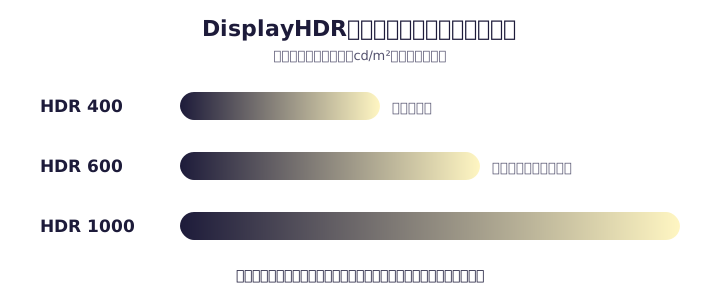
| 認証 | ざっくりとした意味 |
|---|---|
| DisplayHDR 400 | HDRの入門レベル。明るさの差の表現は控えめ |
| DisplayHDR 600 | 明るい部分の表現がはっきりわかるレベル |
| DisplayHDR 1000 以上 | とても明るい部分まで表現できる上位レベル |
| DisplayHDR True Black(400・500・600など) | 有機ELなど、黒をとても深く表示できるモニター向け |
期待しすぎないために
DisplayHDR 400や、認証のない「HDR対応」は、HDRは おまけ程度 と考えておくと、期待とのずれが少なくなります。
4. 場所ごとに光を調整する「ローカルディミング」
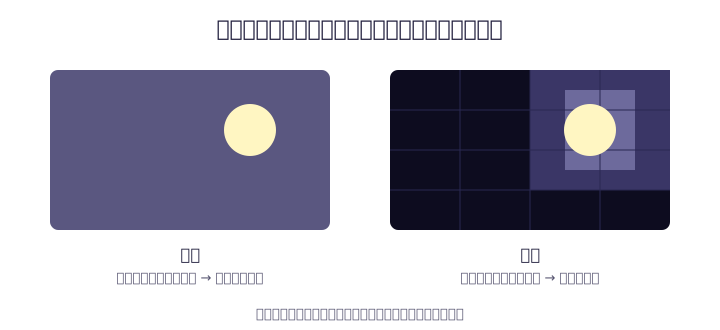
液晶モニターは、画面の後ろの光(バックライト)で明るさを出しています。この光を 場所ごとに明るくしたり暗くしたり できるのが「ローカルディミング」です。区切りの数(エリア数)が多いほど、細かく調整できます。
有機EL は画面の点そのものが光るので、この機能がなくても黒を深く表示できます。
5. ゲームでHDRを使うときのチェック
| 場所 | やること |
|---|---|
| Windows | 設定の「ディスプレイ」で、HDRをオンにする |
| ゲーム機 | 本体の映像出力の設定で、HDRを有効にし、明るさを調整する |
| ゲームの中 | HDRの明るさ調整の画面があれば、案内に沿って合わせる |
| ケーブル・端子 | 高い解像度・リフレッシュレートとHDRを同時に使うなら、対応した規格のものを使う |
選ぶときのチェックリスト
- DisplayHDRの認証と、その数字を確認
- 最大輝度(cd/m²)を確認
- 液晶ならローカルディミングの有無とエリア数を確認
- 使う機器とゲームがHDRに対応しているか確認
モニター全体の選び方は「ゲーミングモニターの選び方」で解説しています。