
ゲーミングモニターの選び方|リフレッシュレート・応答速度・パネルの違いをやさしく解説
この記事にはプロモーションを含みます。「PR」と表示したリンクから商品を購入されると、運営者が報酬を受け取ることがあります。
この記事でわかること
- リフレッシュレート(Hz) と 応答速度 の意味
- パネルの種類(TN・VA・IPS・有機EL)ごとの得意なこと
- サイズと解像度 の選び方
- パソコンとゲーム機で 気をつけたい端子
先に答え
まず 「何につなぐか」(パソコンかゲーム機か) を決めましょう。それで必要なリフレッシュレートと端子が決まり、候補がぐっと絞れます。
ゲーミングモニターの仕様には「144Hz」「1ms」「IPS」など、たくさんの数字と記号が並びます。それぞれの意味と、どれを優先すればいいか を順番に見ていきましょう。
1. リフレッシュレート(Hz):1秒に何回、画面を書き換えるか
数字が大きいほど、動きがなめらかに見えます。
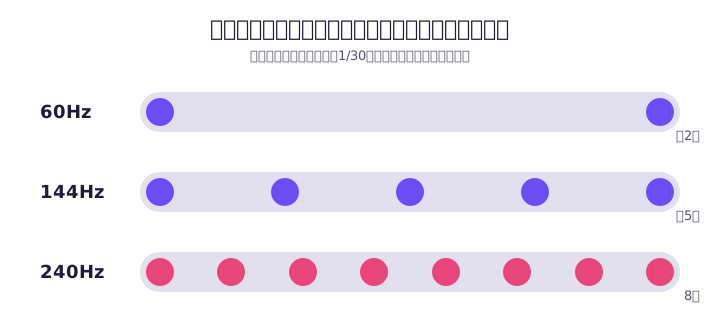
| リフレッシュレート | 1回の書き換えにかかる時間 |
|---|---|
| 60Hz | 約16.7ミリ秒 |
| 144Hz | 約6.9ミリ秒 |
| 240Hz | 約4.2ミリ秒 |
モニターだけ高性能でも意味がない
パソコンやゲーム機が、その回数分の絵(フレーム)を作れないと、なめらかさは出ません。
- パソコン:遊ぶゲームで、グラフィックボードがどれくらいのフレームレートを出せるか確認
- PS5・Xbox Series X:出せるのは 最大120Hz。それ以上のモニターでも、ゲーム機では120Hzまで
2. 応答速度:色が切り替わる速さ
応答速度は、画面の1つの点が、ある色から別の色に変わるまでの時間です。遅いと、動いているものの後ろに 残像 が見えやすくなります。
数字はあくまで目安
- 測り方はメーカーごとに違います(「GtG」「MPRT」など)
- 「1ms」などの最速の数字は、画質の設定(オーバードライブ)を最も強くしたときの値であることが多く、強くしすぎると輪郭に色のにじみが出ることもあります
違うメーカーの数字をそのまま比べすぎない のがコツです。
3. パネルの種類:得意なことが違う
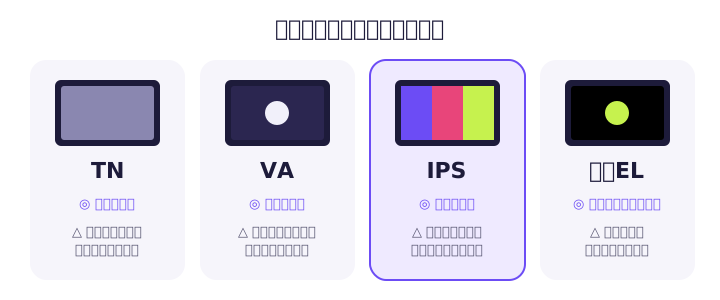
予算に余裕があって、画質と速さの両方を求めるなら 有機EL も候補になります。ただし、同じ画面を長時間映し続けると「焼き付き」が起きるおそれがあるので、メーカーの対策機能や保証も確認しましょう。
4. サイズと解像度
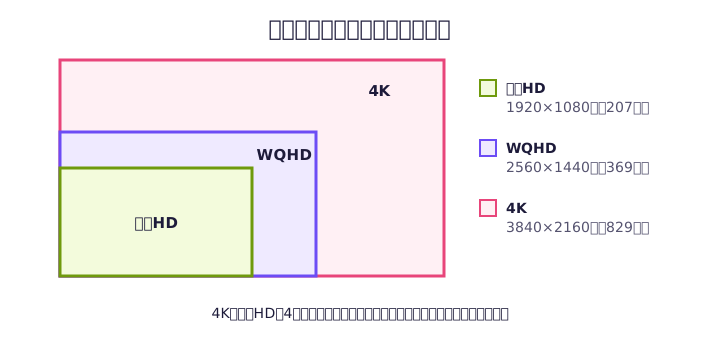
| よくある組み合わせ | 特徴 |
|---|---|
| 24〜25インチ・フルHD | 画面全体を見渡しやすい。高いフレームレートを出しやすい |
| 27インチ・WQHD | 文字も映像も細かい。ゲームにも作業にも使いやすい |
| 27インチ以上・4K | とても精細。パソコンの場合は高い性能が必要 |
「高いHz」と「高い解像度」は両立が大変
4Kで240Hzのように、両方を高くするには、かなりの性能のパソコンが必要です。どちらを優先するか を先に決めておきましょう。
5. つなぐ機器と端子を確認する
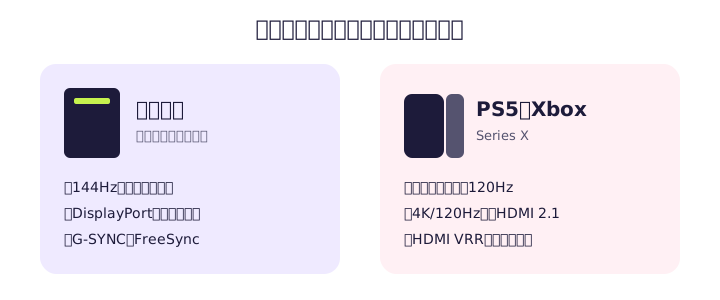
- G-SYNC(NVIDIA)・FreeSync(AMD)・HDMI VRR:画面のカクつきやズレを防ぐ機能です。使う機器が対応しているか確認しましょう
モニターを買ったのに60Hzのまま…というときは「144Hzモニターなのに60Hzのまま?確認したい5つのポイント」を見てください。
選ぶときのチェックリスト
- 何につなぐかを決める(パソコン・ゲーム機)
- 必要なリフレッシュレートを決める(PCなら144Hz以上、ゲーム機は120Hz対応か)
- パネルの種類を選ぶ(迷ったらIPS)
- サイズと解像度を机と用途に合わせる
- 端子(HDMI 2.1・DisplayPort)と同期機能を確認
- スタンドの高さ・角度調整ができるか確認
HDRについては「ゲーミングモニターの「HDR対応」の見方」で解説しています。