
144Hzモニターなのに60Hzのまま?確認したい5つのポイント
この記事にはプロモーションを含みます。「PR」と表示したリンクから商品を購入されると、運営者が報酬を受け取ることがあります。
この記事でわかること
- 144Hzのモニターが 60Hzのままになる原因
- Windowsの設定 の変え方
- ケーブル・端子・つなぐ場所 の確認方法
- ゲーム機 で120Hzを出す条件
先に答え
いちばん多い原因は Windowsの設定が60Hzのまま になっていることです。まずは設定を確認し、だめならケーブルとつなぐ場所を見直しましょう。
144Hzや240Hzのモニターを買ったのに「思ったよりなめらかじゃない」。実は、モニターをつないだだけでは60Hzのまま になっていることが少なくありません。上から順番に確認していきましょう。
1. Windowsのリフレッシュレート設定
Windows 11の場合
- デスクトップで右クリック →「ディスプレイ設定」
- 「ディスプレイの詳細設定」を開く
- 「リフレッシュレートの選択」で、モニターの最大値(144Hzなど)を選ぶ
目的の数字が出てこないときは
選択肢に144Hzなどが出てこない場合は、次の「ケーブルと端子」に原因があることが多いです。
2. ケーブルと端子の規格
ケーブルや端子の 規格が古いと、高いリフレッシュレートが出せない ことがあります。
| 端子 | ポイント |
|---|---|
| DisplayPort | パソコンで高いリフレッシュレートを出すときによく使われる。まずはモニター付属のケーブルを使う |
| HDMI | 規格(バージョン)によって、出せる解像度とリフレッシュレートの上限が違う |
端子によって上限が違うことも
モニターによっては、DisplayPortなら最大値が出るのに、HDMIでは低い値まで、ということがあります。説明書で「どの端子で何Hzまで出せるか」を確認しましょう。
3. つなぐ場所(パソコン側の端子)
グラフィックボードを付けたデスクトップパソコンでは、背面に映像の端子が2か所あることがあります。
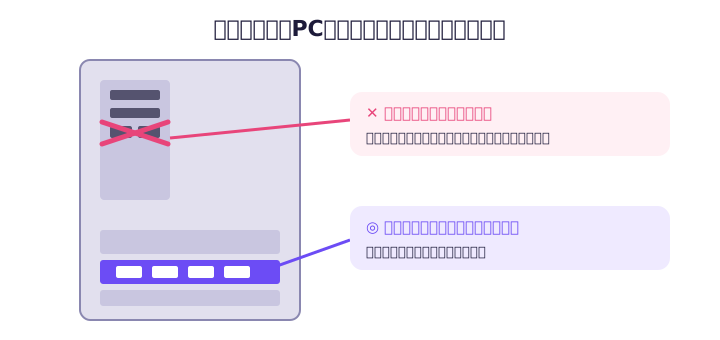
マザーボード側につなぐと、グラフィックボードの性能が使われず、高いリフレッシュレートが出ないことがあります。
4. ゲームの中の設定
Windowsの設定ができていても、ゲームの中で制限がかかっていることがあります。
| 設定 | 確認すること |
|---|---|
| フレームレートの上限 | 「60fps」などに制限されていないか |
| 垂直同期(V-Sync) | 設定によっては、フレームレートが一定の値に抑えられる |
| 表示モード | 「フルスクリーン」「ボーダーレス」などで動きが変わることがある |
| リフレッシュレートの項目 | ゲームの中でもリフレッシュレートを選べる場合がある |
性能が足りていない可能性も
そもそもパソコンの性能が足りず、フレームレートが出ていないこともあります。多くのゲームにはフレームレートを表示する機能があるので、確かめてみましょう。
5. ゲーム機の場合
PS5やXbox Series Xは 最大120Hz まで出力できます。ただし、次の条件がすべてそろわないと60Hzで表示されます。
- 本体の映像出力の設定で、120Hz出力を有効にする
- 遊ぶゲームが120Hz(120fps)に対応している
- モニターとケーブルが120Hzの入力に対応している(4Kで120HzならHDMI 2.1が必要)
まとめ:確認の順番
| 順番 | 確認すること |
|---|---|
| 1 | Windows(またはゲーム機)のリフレッシュレート設定 |
| 2 | ケーブルと端子の規格 |
| 3 | グラフィックボード側の端子につないでいるか |
| 4 | ゲームの中のフレームレート上限・垂直同期 |
| 5 | パソコン・ゲーム機が必要なフレームレートを出せているか |
モニター選びの基本は「ゲーミングモニターの選び方」で解説しています。